Album Exportieren
In das Systemalbum Exportieren
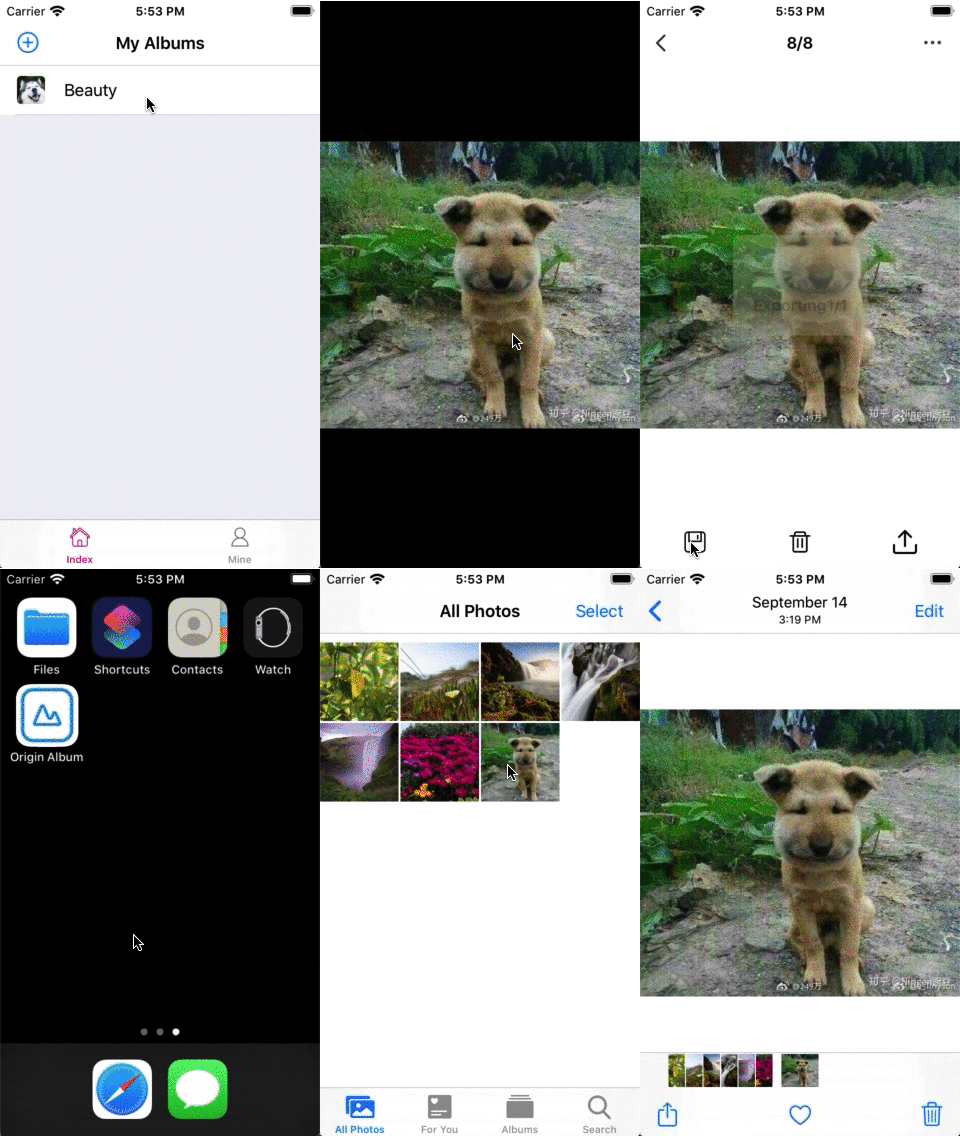
Ein Einzelnes Foto Exportieren
Beim Ansehen eines Fotos klicken Sie auf die Schaltfläche "Speichern", um es schnell im Systemalbum zu speichern.
Beispiel:
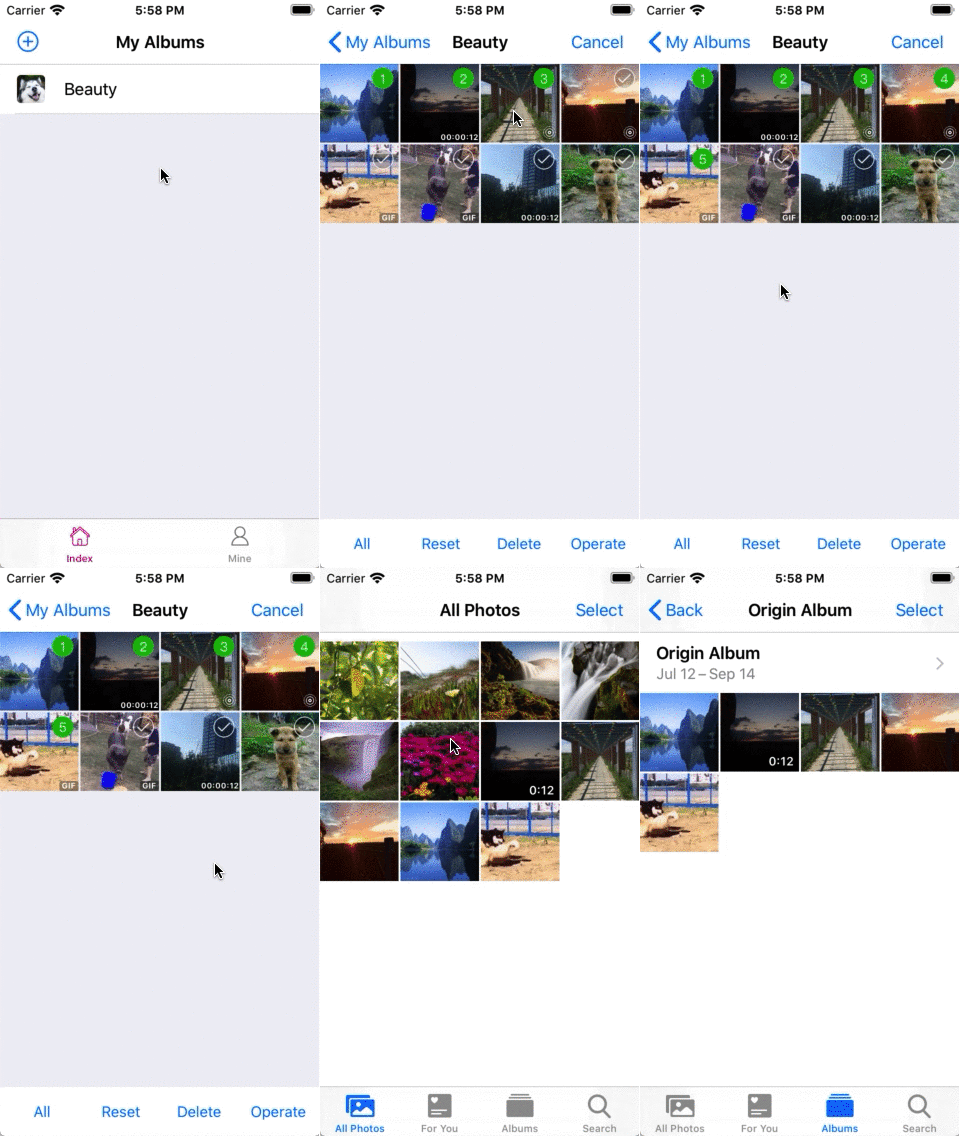
Mehrere Fotos Auf Einmal Exportieren
Klicken Sie auf die Auswahl-Schaltfläche in der oberen rechten Ecke, wählen Sie die Fotos aus, die Sie exportieren möchten, und klicken Sie auf "Aktionen" -> "In das Systemalbum Speichern".
Beispiel:
Über AirDrop Exportieren
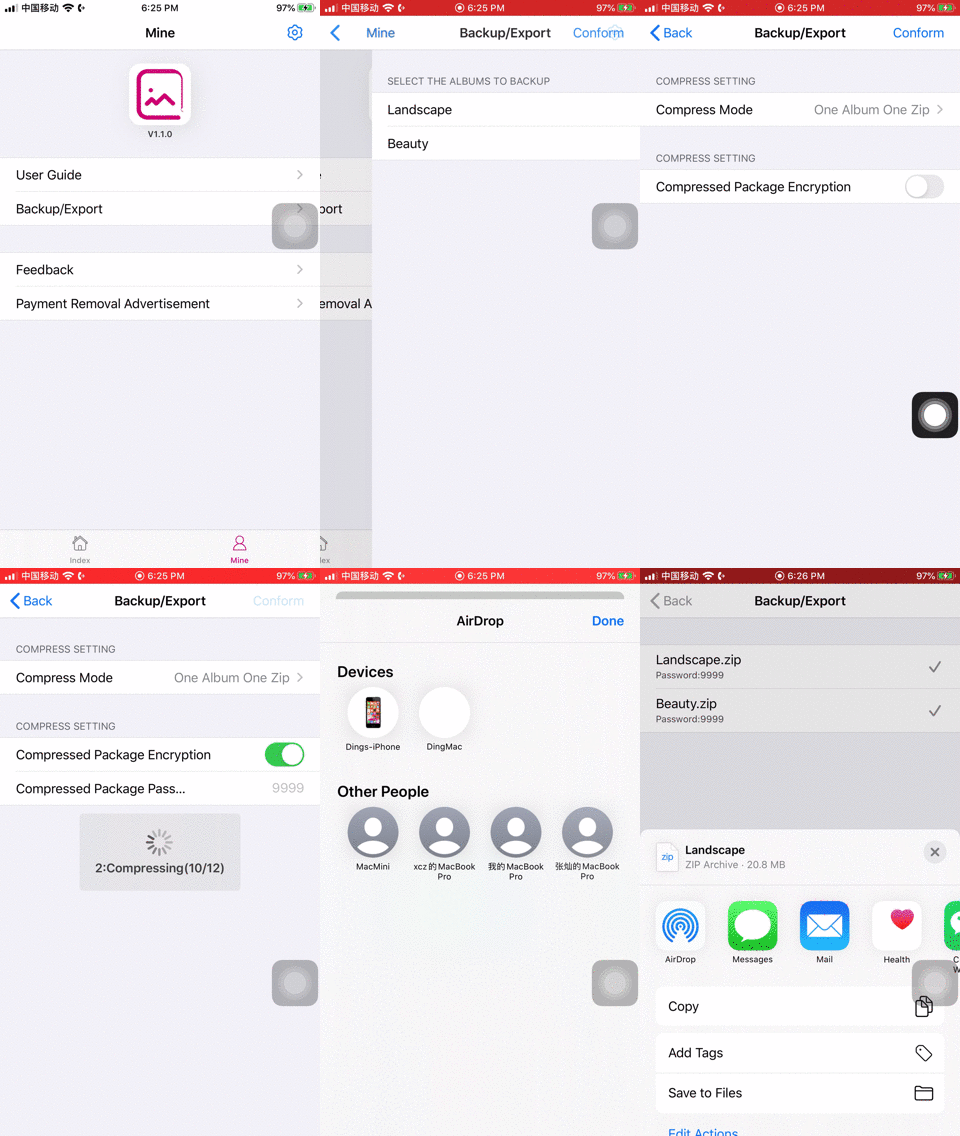
- Sie können auswählen, ob Sie Fotos direkt aus der Albumvorschau exportieren oder das gesamte Album exportieren möchten.
- Sie können auch zu "Mein Profil" gehen, auf "Exportieren/Backup" klicken und das Album zum Exportieren auswählen.
- Um versteckte Alben zu exportieren, müssen Sie in den Datenschutzeinstellungen "Alle versteckten Alben anzeigen" aktivieren, damit sie in der Backup-Liste erscheinen.
- Beim Exportieren des Albums können Sie es komprimieren und verschlüsseln (das Standardkompressionspasswort ist 9999).
Beispiel:
Über iTunes-Dateifreigabe Exportieren
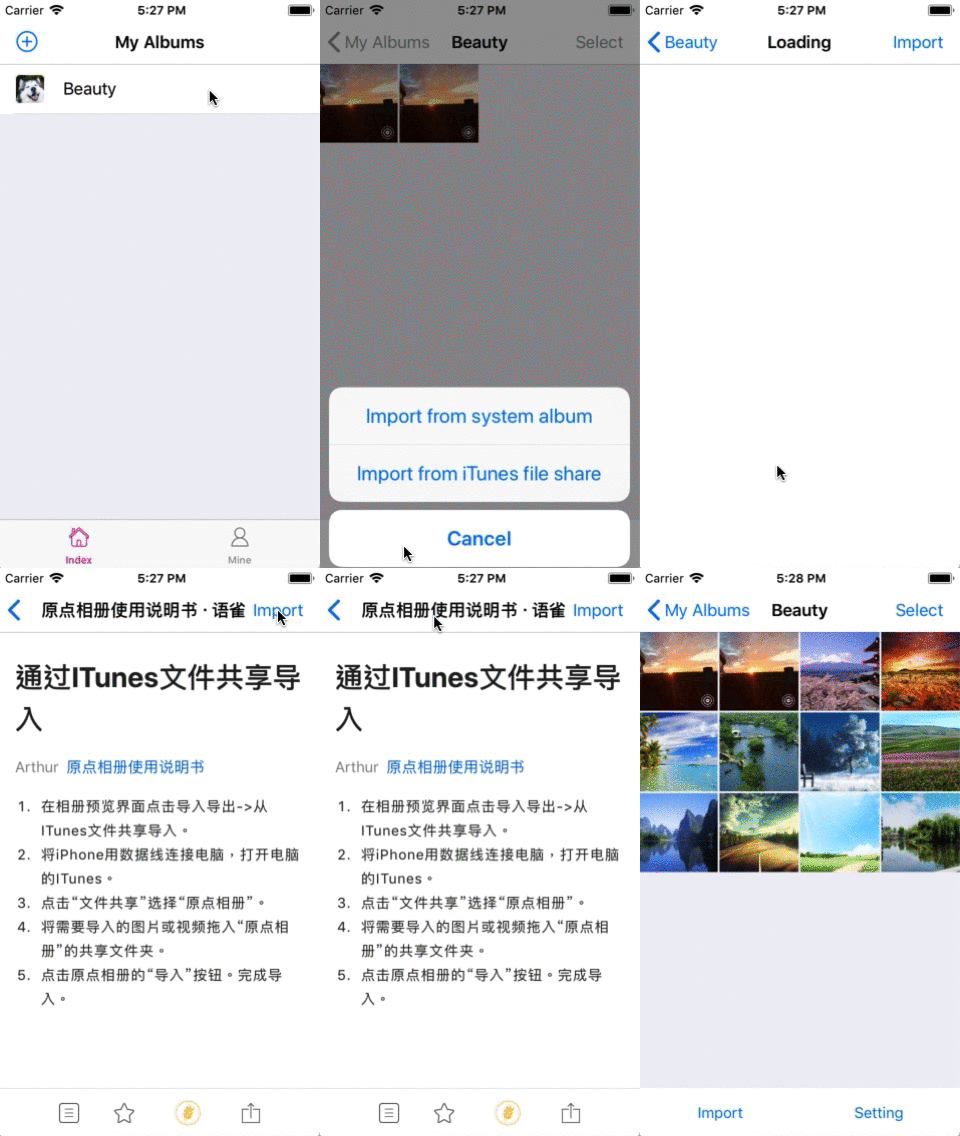
Der Vorgang ist derselbe wie bei der Exportierung über AirDrop. Klicken Sie im letzten Schritt auf das iTunes-Symbol, öffnen Sie iTunes und wählen Sie "Dateifreigabe" -> "Origin Album" und exportieren Sie die Backup-Datei aus dem "Origin Album"-Freigabeverzeichnis.
Beispiel:
In Andere Apps Exportieren
Sie können in andere Apps exportieren, indem Sie das iOS-Systemfreigabesystem verwenden. Beispielsweise können Sie in Cloud-Speicherdienste exportieren.